FPV-очки Skyzone SKY04O Pro
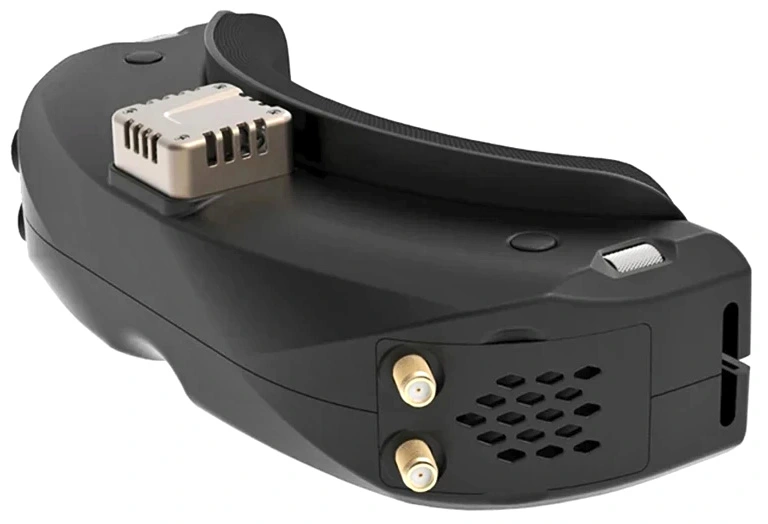


FPV-очки Skyzone SKY04O Pro
О чём говорят статусы товаров
«В наличии»: товар есть в наличии, и мы готовы его отправить после вашего заказа. В случае, если он находится на удалённом складе в Москве, это займёт на пару дней больше.
«Нет в наличии»: товар сейчас едет со склада в Китае, и вы можете его купить. А мы его доставим, как только он окажется в Москве.
«Предзаказ»: товара нет, и его поставка не планируется.
36 990 ₽
Доступно для предзаказа
Доступно для предзаказа
0 ₽
0 ₽
SKY04O PRO Goggles. Новый взгляд на реальность.
Представляем обновленные FPV-очки с трекером головы. Полностью переработанная оптическая система и экраны высочайшей четкости открывают невиданный уровень погружения.
Четкость, которая меняет всё.
-
Увеличенный угол обозрения 42°. Ощутите эффект полного присутствия.
-
OLED-экраны 1280×720. Невероятная детализация, насыщенные цвета и высочайшая контрастность. Каждая деталь имеет значение.
Комфорт, созданный для полетов.
-
Интегрированная регулировка диоптрий (-6 до +2). Больше не нужны дополнительные линзы. Просто установите резкость под ваше зрение и наслаждайтесь идеальной картинкой.
Интуиция на первом месте.
-
Кольцо управления Shuttle Wheel. Плавная и точная навигация по мену без сложных комбинаций. Всего один поворот — полный контроль.
-
Обновленный интерфейс. Лаконичный и понятный, с поддержкой 10 языков.
Производительность для профессионалов.
-
Система приема Steadyview. Чистый и стабильный сигнал в самых сложных условиях.
-
Профили дисплея. 4 предустановленных и 3 настраиваемых режима для идеального изображения при любом освещении.
Продуманная функциональность.
-
Легкий доступ ко всем портам. Все необходимшие разъемы, включая USB и слот для карты памяти, вынесены на нижнюю панель для вашего удобства.
Экран: OLED
Разрешение: 1280 × 720
Угол обзора (по диагонали): 42°
Соотношение сторон: 4:3 / 16:9 (переключаемое)
Коррекция диоптрий: регулировка от -6 до +2 (подходит для людей с близорукостью и дальнозоркостью)
Межзрачковое расстояние (IPD): 58–71 мм
Приемник: 5.8 ГГц, 48-канальный Steadyview Receiver
Языки интерфейса: 10 языков
Питание: DC 6.5–25.2 В / USB 5 В
Потребляемая мощность: 720 мА при 12 В
DVR (цифровая запись видео): MJPEG, 60 к/с, MOV 6 Мбит/с, поддержка карт памяти до 128 ГБ
Трекер головы: 3-осевой акселерометр, 3-осевой гироскоп
Разъем антенны: SMA
Комплектация
Очки SKY04O Pro
Модуль приемника
Сменные накладки
Поролоновая накладка с липучкой
Чехол-косметичка
Кабель питания
Кабель
Антенны 5.8 ГГц 2 дБ
Видео/аудио кабель
Кабель USB-C
Руководство пользователя
| Технические характеристики | |||
| SKY040 ПРО | SKY04X V2 | SKY04X ПРО | |
| Экран | OLED | OLED | OLED |
| Разрешение | 1920*1080 | 1280*960 | 1920*11080 |
| Fileldof View | 42 | 46 | 52 |
| Соотношение сторон | 4:3/16:9 | ||
| Диапазон фокусировки | +2~-6 | ||
| Диапазон IPD | 58 ~ 71 мм | ||
| Приемник | 5.8 ГГц, 48 каналов, устойчивыйview Приемник | ||
| Цифровой видеорегистратор | ГОФПС IvI,JPEG | 60 кадров в секунду H264 | |
| ТомtagЭльнпут | 2 ∼ 6S LiPo | ||
| HDMIIN | 60 кадров в секунду | 720P 100 кадров в секунду | |
| Язык | 10 языков | ||
| Главный трекер | 3-осевой акселерометр, 3-осевой гироскоп | ||
Таблица BAND / CHANNEL
| Таблица BAND / CH | ||||||||
| ДИАПАЗОН / КАНАЛ | CH 1 | CH2 | CH3 | CH4 | CH5 | CH6 | CH7 | CH8 |
| A | 5865М | 5845М | 5825М | 5805М | 5785М | 5765М | 5745М | 5725М |
| B | 5733М | 5752М | 5771М | 5790М | 5809М | 5828М | 5847М | 5866М |
| E | 5705М | 5685М | 5665М | 5645М | 5885М | 5905М | 5925М | 5945М |
| F | 5740М | 5760М | 5780М | 5800М | 5820М | 5840М | 5860М | 5880М |
| R | 5658М | 5695М | 5732М | 5769М | 5806М | 5843М | 5880М | 5917М |
| L | 5362М | 5399М | 5436М | 5473М | 5510М | 5547М | 5584М | 5621 М |
| Чувствительность | 98 дБм± 1 дБм | |||||||
| Антенный порт | 2 X SMA-K,50 Ом | |||||||
В комплект поставки входят
- Очки * 1
- Модуль приемника * 1
- Лицевая панель * 2 (широкая и узкая)
- Губка на липучке * 1
- Чехол на молнии * 1
- Кабель питания*1
- Кабель хедтрекера * 1
- Антенны 5.8 ГГц 2 дБ * 2
- Видео/аудиокабель*1
- Кабель USB-C * 1
- Руководство пользователя*1
Диаграмма

| 1. ПОРТ постоянного тока (5.5*2.1 мм) 3. USB-порт C 5. Колесо регулировки фокусировки 7. Слот для SD-карты 9. разъем для наушников 11. Запись/удаление 13.КАНАЛ/ДИАПАЗОН/Поиск |
2. Порт трекера головы 4. Ползунок ИДД 6. вход HDMI 8.AV ВХОД/ВЫХОД 10. громкость / режим 12.Системное меню / Headtracker 14. Питание/Вентилятор |

Введение
Серия SKYO4 — это первые очки для зоны неба с регулировкой фокуса. Экран высокого разрешения имеет яркие цвета и высокую контрастность, что позволяет пилоту видеть больше деталей во время гонок.
С устойчивымview приемник, приемник объединяет два сигнала в один, позволяет избежать разрывов и скатывания изображения, делает изображение более стабильным и четким в сложных условиях.
Оптика новой конструкции имеет функцию регулировки фокуса и огромную область поля зрения. view, дайте пилотам более захватывающий опыт FPy.
Новая ОС с 10 языками для выбора, у пилота нет проблем с системой меню, с колесом управления и новым пользовательским интерфейсом, пилот может устанавливать все настройки, просто вращая колесо, не снимая очки.

 НЕ ПОДВЕРГАЙТЕ ОБЪЕКТИВ ПРЯМОМУ СОЛНЕЧНОМУ СВЕТУ, ИНАЧЕ ЭКРАН ВЫГОРИТ.
Краткое руководство пользователя
- Установите антенну и лицевую панель.
- Используйте силовые кабели для подключения аккумулятора к очкам, очки могут питаться от 2-6-элементной липо-батареи, удерживайте кнопку питания, чтобы включить.
- Регулировка фокуса: переместите колесо регулировки фокуса для фокусировки, закройте один глаз, чтобы настроить фокус, вы можете открыть экранное меню в качестве шаблона, когда изображение станет четким, повторите процесс с другим глазом.
- Регулировка IPD: перемещайте ползунок IPD до исчезновения двоения изображения.
Настройка режима диапазона/канала/приемника
- Нажмите правое колесо, затем поверните правое колесо, чтобы изменить канал, снова нажмите колесо, чтобы перейти в режим настройки диапазона, затем поверните колесо, чтобы изменить диапазон. Нажмите колесико еще раз, чтобы выбрать режим разнообразия или микса.
- Колесо не работает в течение 3 секунд, настройка RF выходит из режима настройки канала.
- Удерживайте правое колесо, чтобы открыть меню поиска, нажмите правое колесо, чтобы запустить автоматический поиск, после поиска по всей частоте приемник будет работать с самым сильным сигналом. Прокрутите правое колесо, чтобы вручную выбрать каналы, удерживайте правое колесо, чтобы выйти из поиска.
Режим приемника
MIX1: режим Mix1 обеспечивает базовую обработку слияния, чтобы уменьшить чрезмерное вмешательство схемы в изображение.
MIX2: режим Mix2 повышает стабильность синхронизации, особенно при слабом сигнале, чтобы максимизировать синхронизацию и заблокировать видео.
MIX3: режим Mix3 усиливает сигнал синхронизации на основе Mix2, максимизирует стабильность видеоизображения и обеспечивает максимальную совместимость с другими устройствами отображения.
В этом режиме яркость видеосигнала будет уменьшена.
DIV: режим Div, обработка слияния будет отключена, и приемник будет работать в традиционном режиме приема с разнесением, и будет выбран выходной аудио- и видеосигнал, соответствующий каналу с самой высокой интенсивностью RSSI.
 Иногда канал автоматического поиска не точен, пользователю может потребоваться вручную выбрать канал.
Настройка громкости
- Во всех режимах предварительноview режиме поверните левое колесико, чтобы отрегулировать громкость.
- Настройка громкости действует только на наушниках. Не действует при громкости AV OUT.
- Система не сохранила настройку громкости в случае слишком высокой громкости в режиме AVIN или RF.
Режим поиска дрона
Установите патч-антенну на RX, нажмите и удерживайте левое колесо, чтобы включить функцию поиска дронов (снова нажмите и удерживайте, чтобы отключить), частота зуммера синхронизируется с RSSI, чем сильнее RSSI, тем быстрее звучит зуммер.
РЕЖИМ МЕНЮ
- Кратковременно нажмите левое колесико, чтобы открыть меню режима.
- RF normal: это нормальный режим приема 48 каналов.
- RF Racing: в этом режиме приемник будет работать только на aeBand.
- Сторонний радиочастотный сигнал: в этом режиме кнопка очков не может управлять внешним приемником, а также экранное меню очков не может считывать диапазон / канал приемника.
- AVIN: При включении режима AV IN. Системные форматы NTSC и PAL могут поддерживаться для автоматического переключения. Модуль приемника будет автоматически отключен для экономии энергии.
- HDMI N: модуль приемника и модуль видеозаписи будут автоматически отключены для экономии энергии.
- Воспроизведение: в этом режиме пользователь может повторноview Видеорегистратор летает.
ВОСПРОИЗВЕДЕНИЕ
- В режиме воспроизведения поверните правое колесо, чтобы выбрать DVR, коротко нажмите правое колесо, чтобы воспроизвести и приостановить.
- Левое колесо для регулировки громкости.
- Во время воспроизведения видеорегистратора поверните правое колесо для быстрой перемотки вперед или назад.
- Нажмите кнопку «Вправо», чтобы выйти из DVR.
- Нажмите левую кнопку, чтобы удалить DVR.
Параметр
Отслеживание головы
- Кнопка отслеживания головы находится на правой стороне очков.
- Гироскоп, необходимый для инициализации. Когда он включен, очки должны оставаться в горизонтальном положении и устойчивыми как можно дольше. Когда слышен звуковой сигнал, инициализация завершена.
- Удерживайте кнопку HT, чтобы сбросить сигнал PPM в центр, очки издадут звуковой сигнал при нажатии кнопки.
Отключение Headtracker может сэкономить время инициализации гироскопа, чтобы ускорить загрузку очков.
Изображение
В меню настроек изображения клиент может выбрать стандартный, яркий, насыщенный, мягкий и 3 индивидуальных изображения.
Клиент может настроить яркость, контрастность, насыщенность, оттенок и резкость в соответствии с различными условиями.
в 3-х пользовательских 1/2/3 настройки изображения не могут быть изменены в 4-х предустановленных режимах.
Цифровой видеорегистратор
- Левая кнопка - это кнопка записи и кнопка остановки.
- Встроенная кодировка DVR H264, SD-карта рекомендуется класса 1 0, SD-карта может поддерживать до 1 28 ГБ.
- SD-карта должна быть отформатирована в FAT32, пользователь может войти в системное меню и выбрать «Форматировать SD».
- Функцию видеозаписи можно использовать как в режиме RF, так и в режиме AV IN.
- По умолчанию при записи видео (в том числе: Запись звука) функцию «запись звука» можно отключить в системном меню, тогда можно будет записывать только видеосигнал.
- Автоматическая запись: включите эту функцию, если видеосигнал будет обнаружен, запись будет активирована автоматически. Функцию записи также можно остановить вручную, нажав кнопку REC.
DVR автоматически начнет запись при включении видеосигнала и остановит запись через 30 секунд после отключения сигнала. Если сигнал снова появится, DVR снова начнет запись.
Нажмите кнопку REC, чтобы вручную начать запись. DVR прекратит запись через 30 секунд, когда сигнал будет отключен, но автоматически начнет запись, когда сигнал включен. Нажмите кнопку REC еще раз, чтобы остановить запись вручную, чтобы сэкономить место на SD-карте. - Циклическая запись: включение или выключение перезаписи старых записей (в случае потери места для хранения).
- Видеозапись File будет автоматически разделен на несколько Fileс. В системе меню продолжительность видео можно установить: 5 минут, 10 минут, 20 минут и 30 минут. Продолжительность видео по умолчанию может быть установлена как 30 минут/каждое. File.·Если в процессе видеозаписи внезапно отключилось питание, видеорегистратор будет поврежден.
Очки имеют функцию ремонта. После входа в режим воспроизведения последний видеорегистратор file будут проверены автоматически. Если он поврежден, файл DVR будет автоматически восстановлен.
Отображать
- В меню настроек дисплея пользователь может установить время экранного меню верхней панели, отключить тайм-аут экранного меню, экранное меню всегда включено.
- В меню «Дисплей» клиент может установить значок RSSI: Значок + процент.tagе, значок, процентыtage, Отключить, также отрегулируйте вертикальное положение RSSI.
- Яркость экрана LCOS и настраивается в меню (8 сtagд, по умолчанию 5). Обычно не устанавливайте слишком высокую яркость, если изображение не тусклое.
- Спящий режим: чтобы предотвратить выгорание экрана, очки имеют спящий режим. Спящий режим можно установить в меню (1 минута, 3 минуты, 5 минут, по умолчанию 3 минуты). Когда спящий режим включен, очки будут обнаруживать движение очков. (с помощью гироскопа хедтрекера), когда очки остаются неподвижными в течение заданного времени, раздается звуковой сигнал, через 1 секунд очки перейдут в спящий режим, экран выключится, переместите очки, чтобы выйти из спящего режима.
- В меню настройки дисплея пользователь может изменить соотношение сторон (4: 3 или 16: 9), по умолчанию 4: 3. Также пользователь может переключиться в режим малого поля обзора, изображение на экране будет обрезано по краям.
- При переходе в спящий режим остальные функции очков продолжают работать (приемник, видеорегистратор и т. Д.).
Чтобы выйти из спящего режима: переместите очки, когда услышите звуковой сигнал.
СИСТЕМНОЕ МЕНЮ
- Меню источника питания, пользователь может выбрать тип батареи (2S ~ 6S), чтобы очки отображали реальную емкость батареи.
- ТомtagКалибровка дает пользователю диапазон ± 0.9 В для регулировки громкости.tagе, при калибровке объемаtagе, используйте мультиметр для измерения нагруженного объемаtage батареи, затем с помощью колесика отрегулируйте громкость.tage.
- Калибровка RSSI: в этом меню можно откалибровать RSSI. Для калибровки RSSI пользователю необходимо снять антенну и выключить видеопередатчик, затем выбрать «Да», после завершения калибровки очки подадут звуковой сигнал.
- Системный язык можно выбрать: английский, французский, немецкий, русский, итальянский, португальский, испанский, китайский, японский, корейский.
- Встроенный вентилятор нельзя использовать для предотвращения запотевания, но можно использовать изоляционный вентилятор для отвода тепла. Скорость вентилятора можно установить в системном меню. Нажмите кнопку ПИТАНИЕ, чтобы запустить/остановить вентилятор.
- Заводские настройки: пользователь может сбросить все функции и настройки в этом меню.
- Обновление прошивки DVR: в этом меню пользователь может обновить прошивку DVR с SD-карты.
- Версия прошивки: В этом меню отображаются прошивка очков, версия прошивки видеорегистратора и серийный номер.
Функцию колеса и кнопок можно поменять местами с левой стороны на правую, чтобы приспособиться к пользователю-левше. когда поворотный переключатель включен, все функции в ручном режиме меняются слева направо.
Обновление прошивки
Очки
очки оснащены тремя разными аппаратными средствами из-за глобального замыкания чипаtagд, перед прошивкой пользователь должен проверить аппаратную версию очков в системном меню.
V1 оригинальный ноготь
Видеорегистратор V2 60FPS. Если пользователь купил комплект видеорегистратора GOFPS, очки V1 будут обновлены до версии V2, а прошивка также потребуется перепрограммировать до версии V2.
Новый MCU V3 из-за короткого замыкания чипаtagе. Поскольку производительность одинакова, мы не назвали очки V3, только аппаратное обеспечение названо V3.

- Подключите очки к компьютеру.
- Удерживайте левое колесо, затем включите очки, USB-кабель запитает очки, отпустите левое колесо, компьютер автоматически установит драйвер, компьютер покажет новое съемное хранилище.
- скопировать прошивку (A / B) File хранитьtagе. очки будут устанавливать обновление одновременно.
Цифровой видеорегистратор
- Возьмите SD-карту и отформатируйте ее в FAT32.
- Скопируйте прошивку видеорегистратора на SD-карту, вставьте ее в очки и включите.
- Перейдите в системное меню и выберите «Обновление DVR FM».
Прошивка приемника
- Выньте ресивер, удерживайте кнопку загрузки при подключении ресивера к компьютеру
- Компьютер автоматически установит драйвер, компьютер покажет новый съемный накопитель.
- Скопируйте прошивку File в папку (не на SD-карту). Goggles одновременно установит обновление. когда копирование завершено, обновление прошивки завершено